คู่มือการใช้งาน People Outperform Index (POI)
สำหรับผู้ดูแลระบบ (Administrator)
1 ภาพรวมระบบ People Outperform Index (POI)
People Outperform Index (POI) โดย Hewitt Consulting เป็นระบบประเมินความพร้อมด้านการบริหารทรัพยากรบุคคล (HR-maturity assessment) ขององค์กร ผ่านการตอบแบบสำรวจออนไลน์ โดยฝั่ง Admin ทำหน้าที่จัดการข้อมูลบริษัท คลังคำถาม แบบสำรวจ การส่งลิงก์ และติดตามผลการตอบกลับของแต่ละองค์กร
| รายการ | รายละเอียด |
|---|---|
| ชื่อระบบ | People Outperform Index (POI) — Phase 1 MVP |
| URL สำหรับ Admin | https://poi.ideazign.com/ |
| บทบาทที่กล่าวถึงในคู่มือนี้ | Administrator (POI Admin) และภาพรวมฝั่งผู้ตอบแบบสำรวจ (Company Respondent) |
| ระบบยืนยันตัวตน | Keycloak (Sign in ด้วย Username/Email + Password, ฝั่งผู้ตอบยืนยันด้วยรหัส OTP ทางอีเมล) |
| ระบบส่งอีเมล | (Email API) — ใช้ส่งลิงก์เชิญตอบแบบสำรวจ, OTP และการแจ้งเตือน |
โครงสร้างเมนูหลักของระบบ Admin
- Dashboard — Reports (รายงานผลตอบแบบสำรวจ), Export (ส่งออกข้อมูล)
- Admin & Platform Setup — Company & Assessment Setup, Question Bank, Survey Management, Link Manager, Notifications
- Settings — Reset Password
- Logout — ออกจากระบบ
2 การเข้าสู่ระบบ (Login)
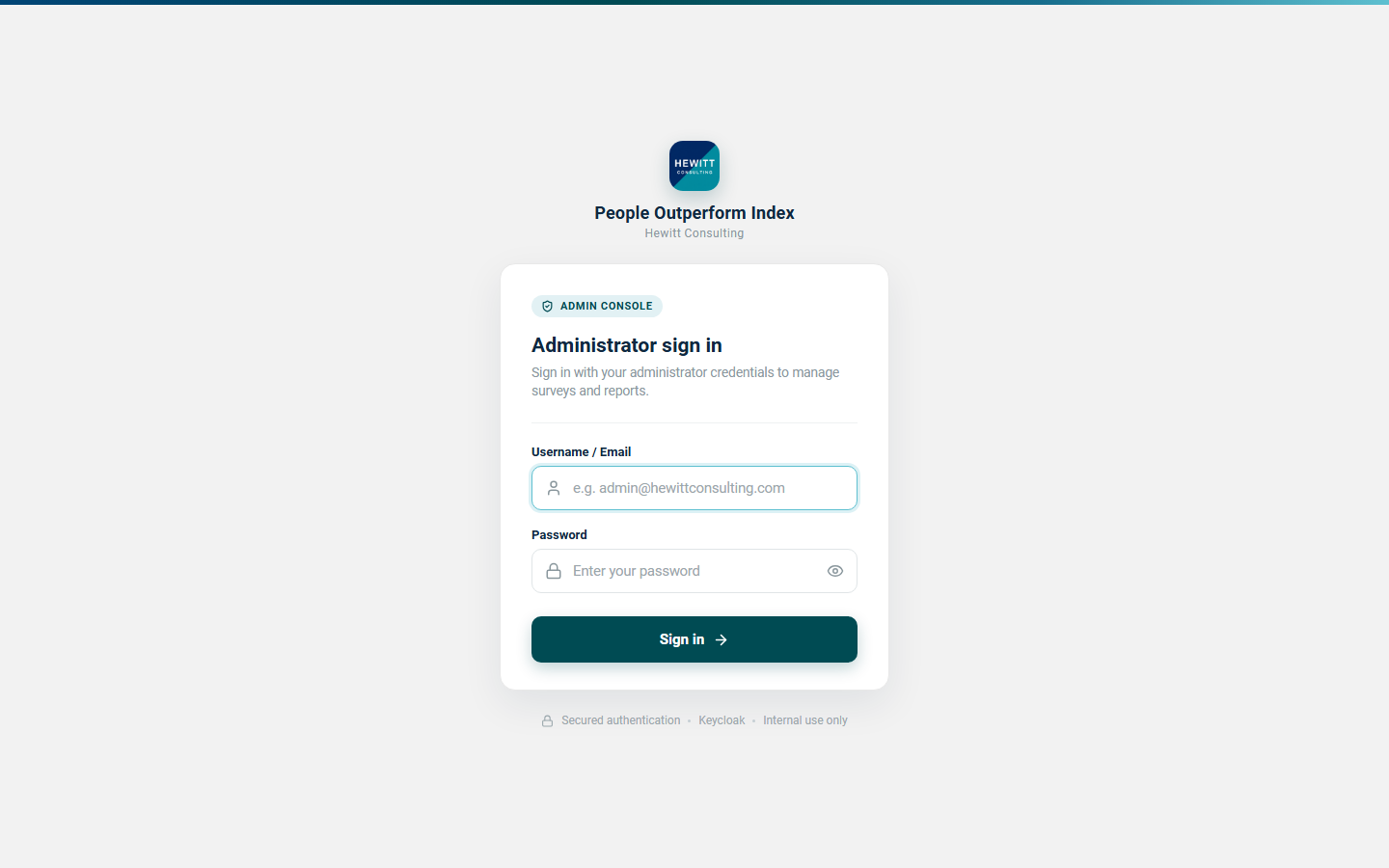
หน้า Sign in จะปรากฏขึ้นอัตโนมัติเมื่อเปิด URL ของระบบ หรือเมื่อ Session หมดอายุ/กด Logout
- เปิดเบราว์เซอร์ไปที่
https://poi.ideazign.com/ - Username : admin
Password : 9Ar76U1lPm7EZB - กดปุ่ม Sign in
- ระบบจะพาเข้าสู่หน้า Dashboard โดยอัตโนมัติเมื่อยืนยันตัวตนสำเร็จ
4 วิธีการใช้งานระบบผู้บริหารจัดการ (Admin Tools)
รายละเอียดขั้นตอนการใช้งานของแต่ละเมนูย่อย เรียงตามลำดับการทำงานจริง ตั้งแต่ดูรายงาน จัดการบริษัท ไปจนถึงส่งลิงก์แบบสำรวจ
(1) Dashboard – Reports
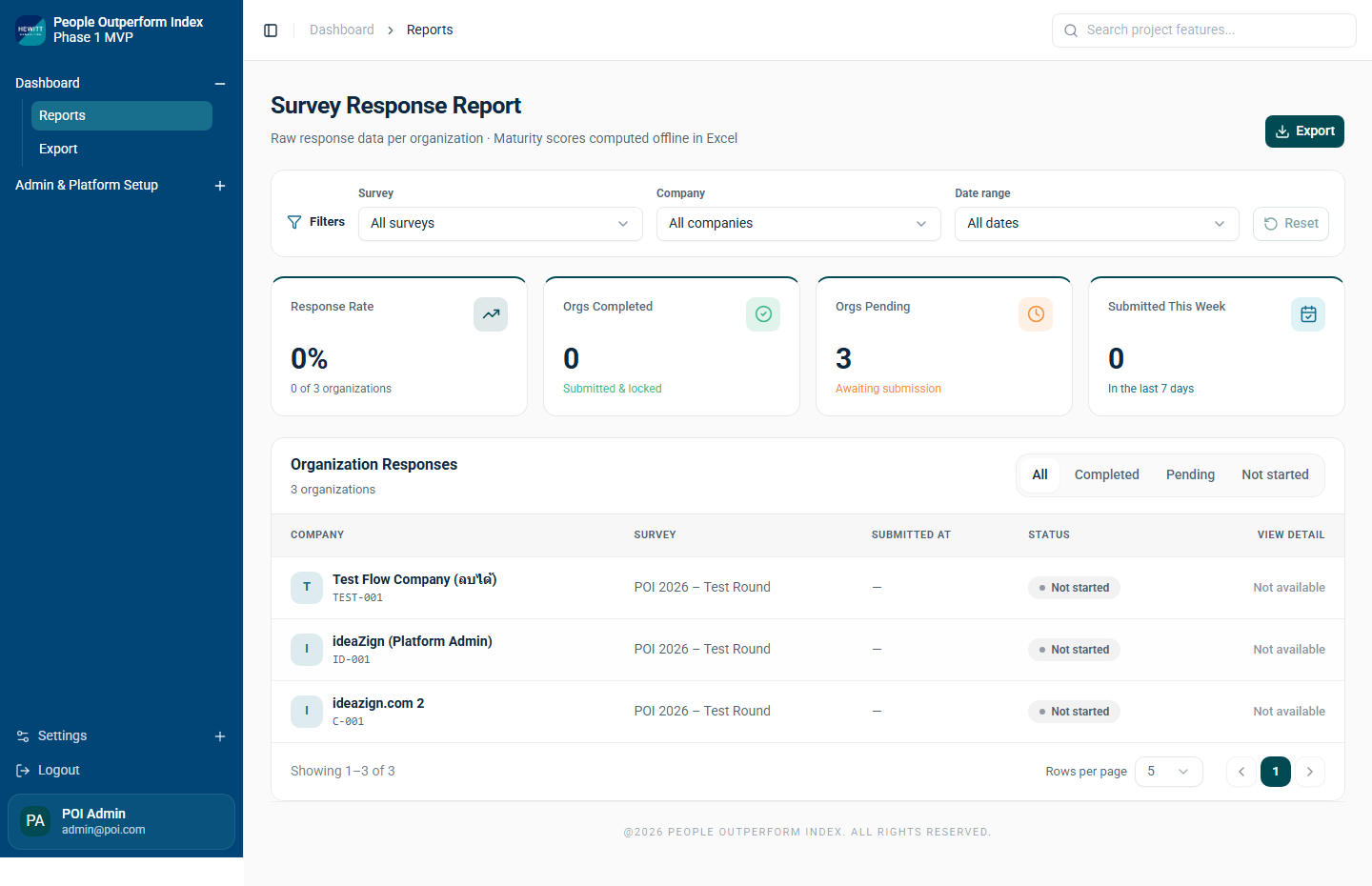
หน้า Survey Response Report แสดงภาพรวมอัตราการตอบกลับ จำนวนองค์กรที่ตอบครบ/รอตอบ และรายชื่อองค์กรพร้อมสถานะ
- คลิกเมนู Dashboard › Reports จาก Sidebar
- ใช้ตัวกรอง Survey / Company / Date range เพื่อจำกัดขอบเขตข้อมูลที่ต้องการดู
- ดูสรุปตัวเลข: Response Rate, Orgs Completed, Orgs Pending, Submitted This Week
- ดูรายละเอียดรายบริษัทในตาราง Organization Responses และกดแท็บ All / Completed / Pending / Not started เพื่อกรองสถานะ
(2) Dashboard – Export
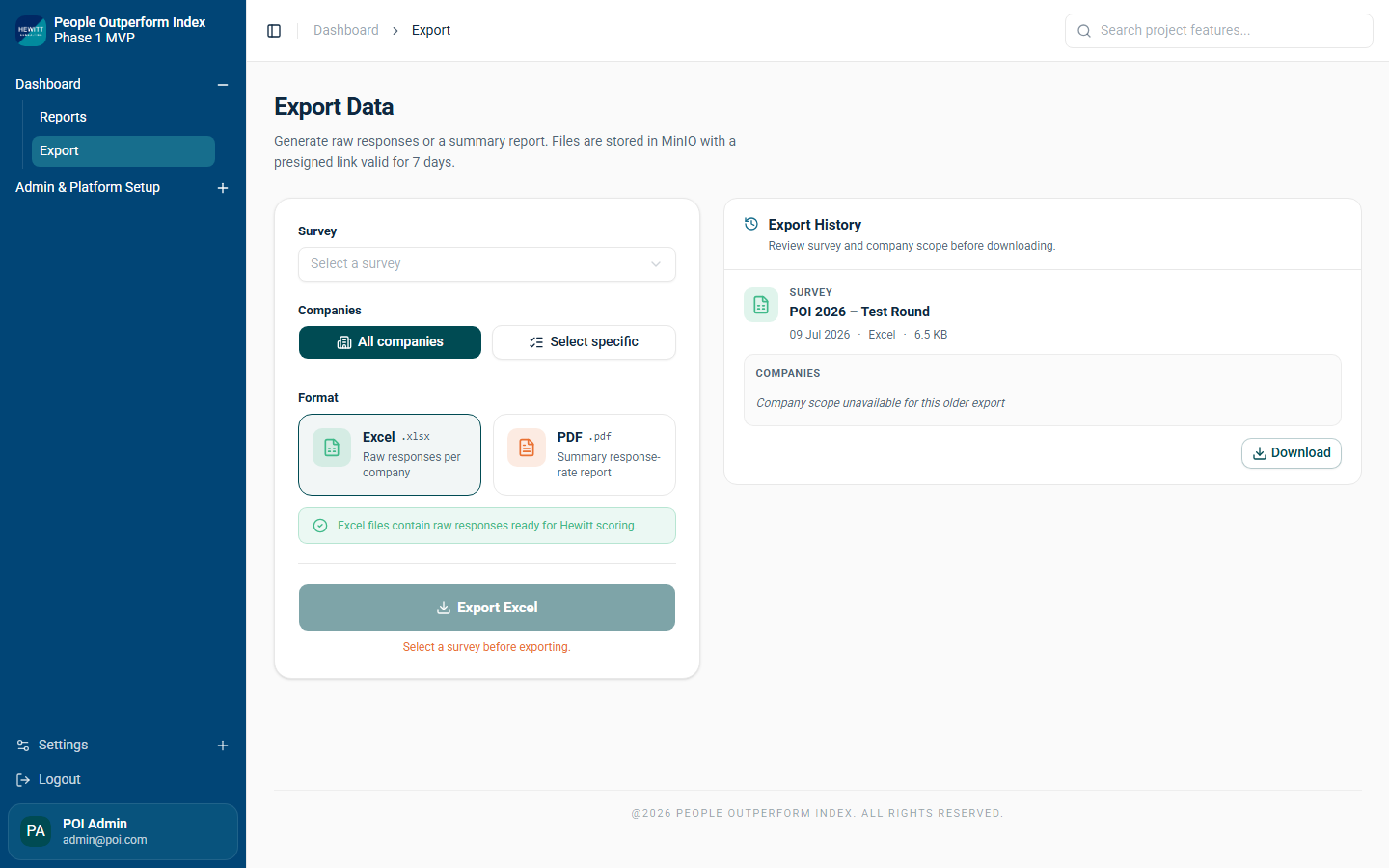
ใช้สำหรับดาวน์โหลดข้อมูลดิบหรือรายงานสรุปออกจากระบบ
- คลิกเมนู Dashboard › Export
- เลือก Survey ที่ต้องการส่งออกข้อมูล
- เลือกขอบเขตบริษัท: All companies หรือ Select specific
- เลือกรูปแบบไฟล์: Excel (.xlsx) สำหรับข้อมูลดิบรายบริษัท หรือ PDF สำหรับรายงานสรุปอัตราการตอบกลับ
- กด Export Excel ระบบจะสร้างไฟล์และแสดงในประวัติ Export History ด้านขวา พร้อมลิงก์ดาวน์โหลดที่มีอายุ 7 วัน
(3) Admin & Platform Setup – Company & Assessment Setup
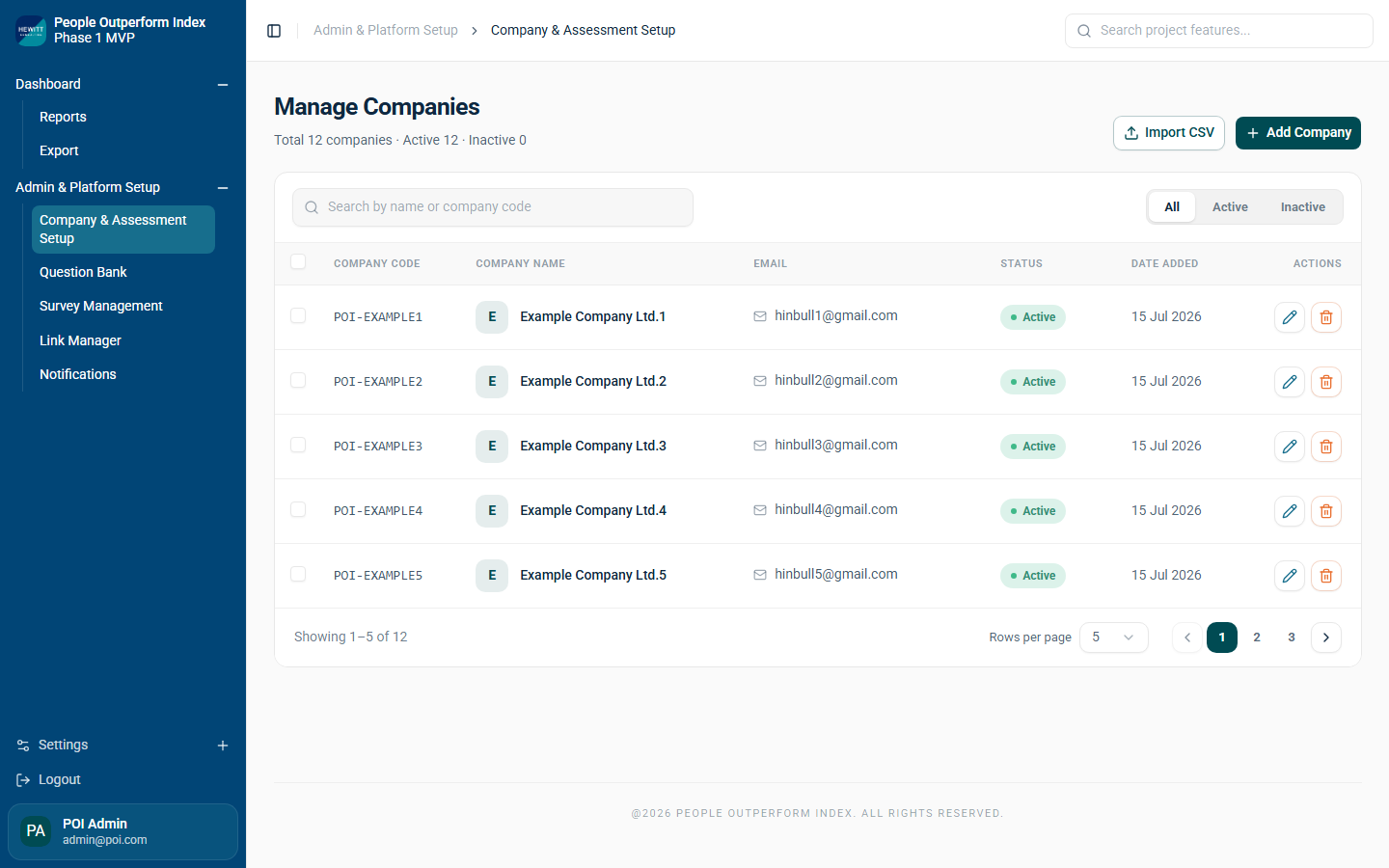
จัดการรายชื่อบริษัท/องค์กรที่จะเข้าร่วมตอบแบบสำรวจ สามารถเพิ่มทีละรายการหรือนำเข้าเป็นชุดผ่านไฟล์ CSV
- คลิกเมนู Admin & Platform Setup › Company & Assessment Setup จะเข้าสู่หน้า Manage Companies แสดงจำนวนบริษัททั้งหมด/Active/Inactive
- ค้นหาบริษัทด้วยชื่อหรือรหัสบริษัทในช่องค้นหา หรือกรองด้วยแท็บ All / Active / Inactive
การเพิ่มบริษัทใหม่ (Add Company)
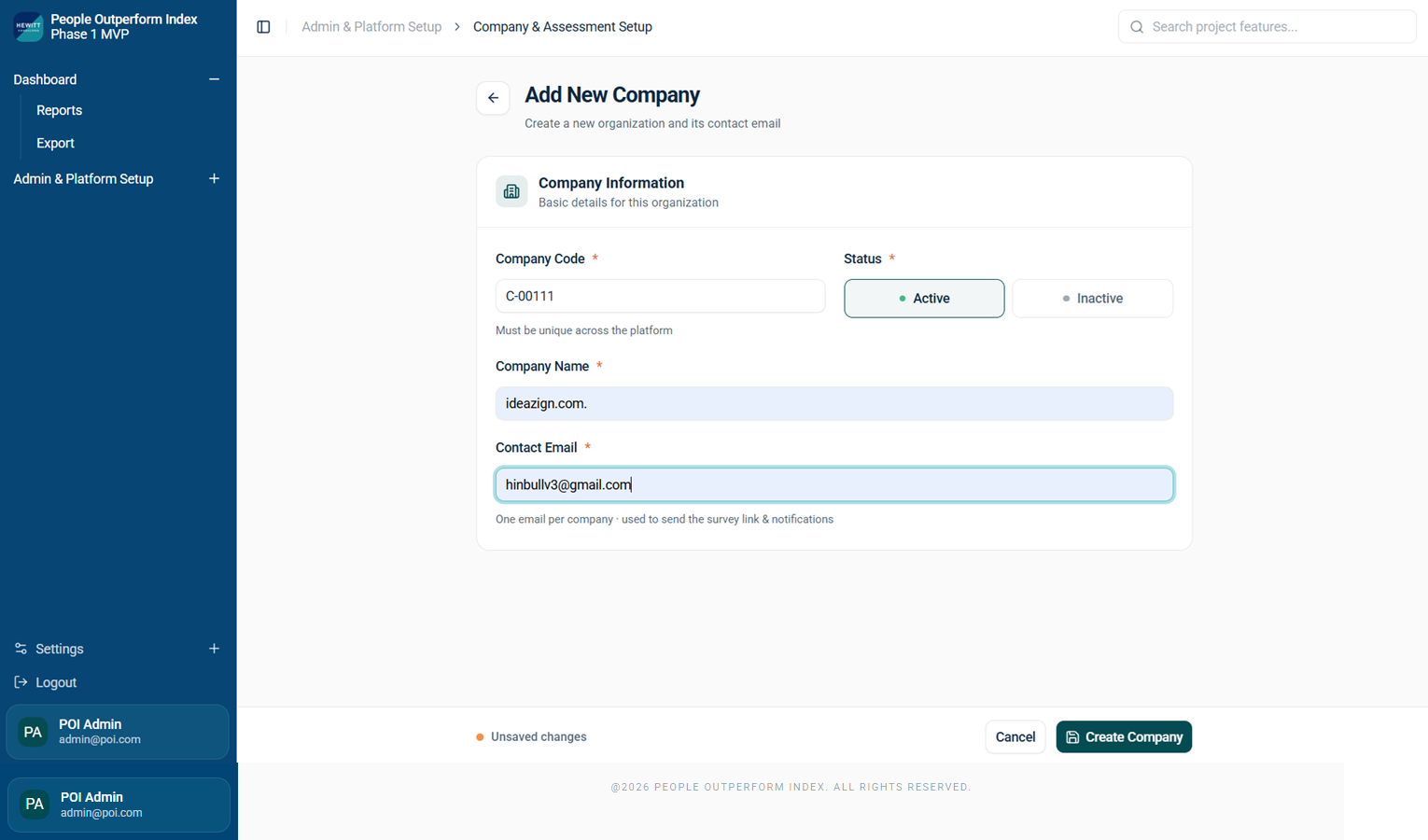
- กดปุ่ม + Add Company มุมขวาบน
- กรอก Company Code (ต้องไม่ซ้ำในระบบ), Status (Active/Inactive), Company Name และ Contact Email (อีเมลนี้จะใช้ส่งลิงก์แบบสำรวจและการแจ้งเตือน)
- กด Create Company เพื่อบันทึก
การนำเข้าบริษัทจากไฟล์ CSV (Import Companies)
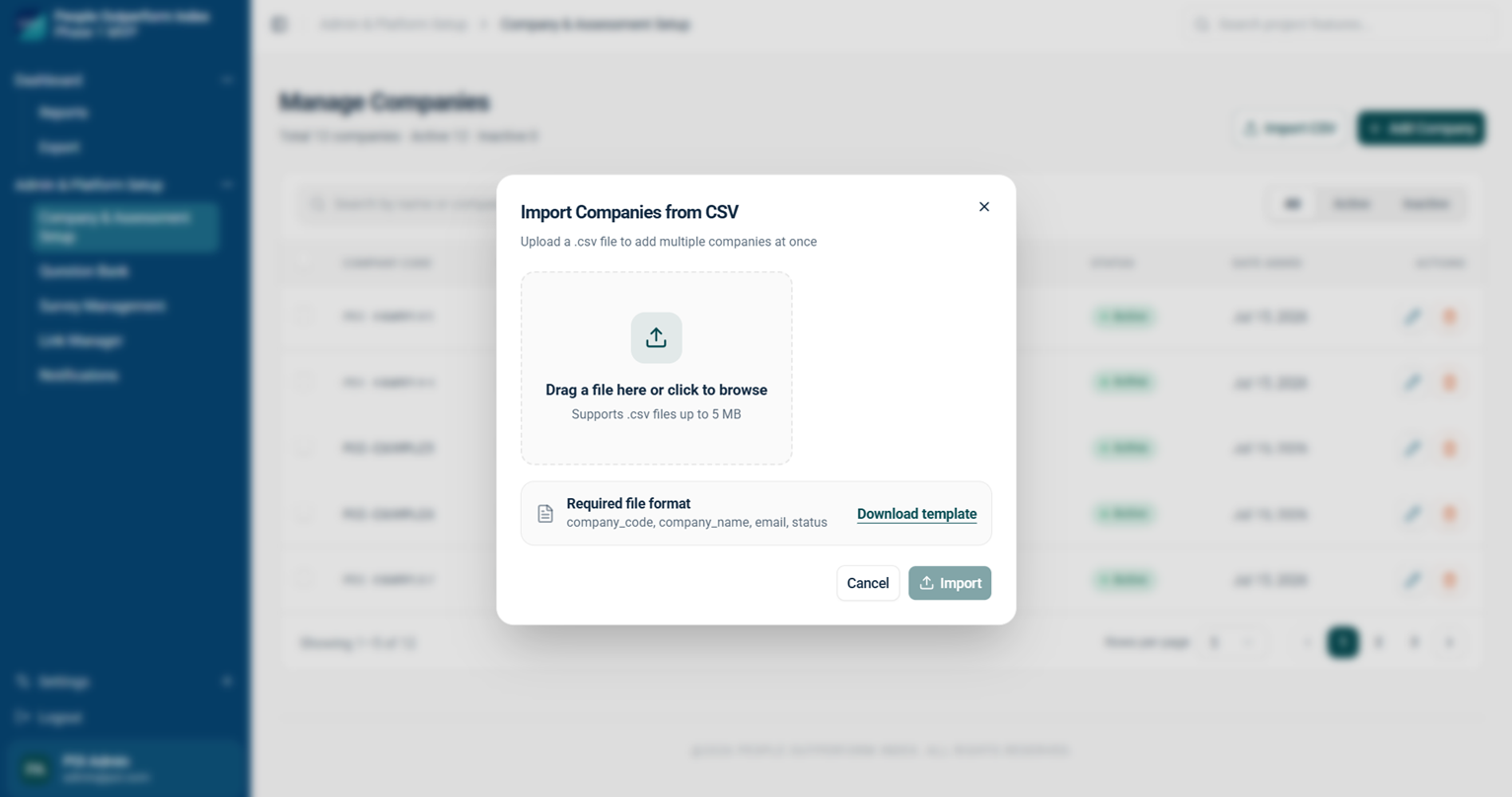
- กดปุ่ม Import CSV ที่หน้า Manage Companies
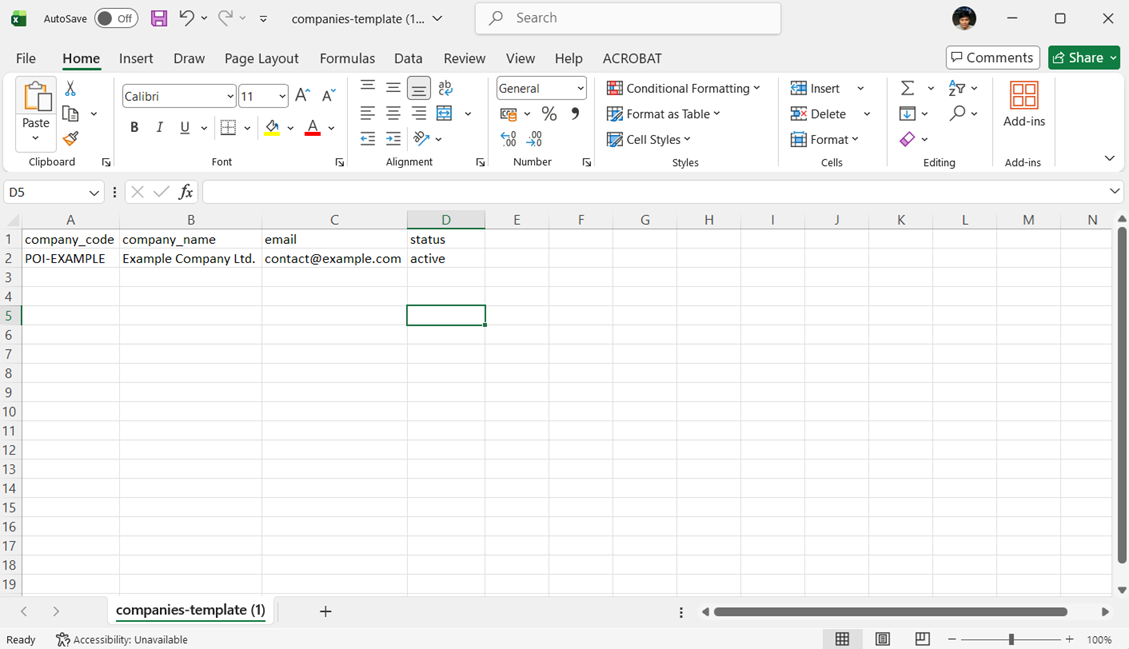
- กด Download template เพื่อดาวน์โหลดไฟล์ตัวอย่างที่มีคอลัมน์
company_code, company_name, email, status - กรอกข้อมูลบริษัทลงในไฟล์ตามรูปแบบ Template แล้วบันทึก
- ลากไฟล์ .csv มาวางในกรอบ หรือคลิกเพื่อเลือกไฟล์ (ขนาดไม่เกิน 5 MB)
- กด Import เพื่อนำเข้าบริษัททั้งหมดในไฟล์เข้าสู่ระบบพร้อมกัน
(4) Admin & Platform Setup – Question Bank
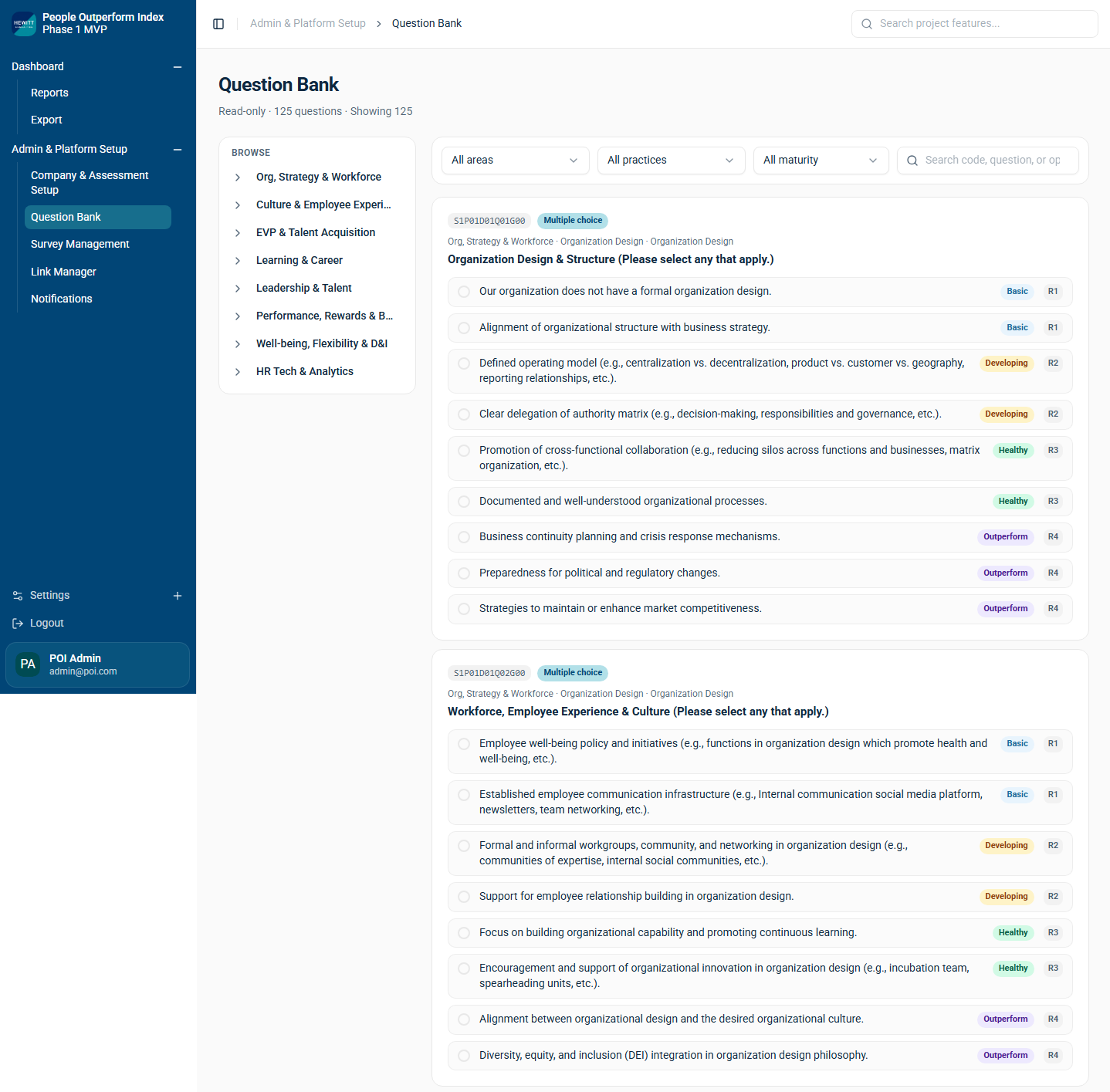
คลังคำถามประเมินทั้งหมด 125 ข้อ ในโหมด Read-only จัดกลุ่มตาม 8 หมวดหลัก เช่น Org, Strategy & Workforce, Culture & Employee Experience, EVP & Talent Acquisition ฯลฯ
- คลิกเมนู Admin & Platform Setup › Question Bank
- ใช้เมนู Browse ด้านซ้ายเพื่อดูคำถามตามหมวดหมู่ (Area) หรือใช้ตัวกรอง All areas / All practices / All maturity ด้านบน
- ค้นหาคำถามด้วยรหัสข้อ (เช่น S1P01D01Q01G00) หรือคำในโจทย์คำถามผ่านช่องค้นหา
- แต่ละคำถามจะแสดงระดับ Maturity (Basic / Developing / Healthy / Outperform) กำกับในแต่ละตัวเลือกคำตอบ
(5) Admin & Platform Setup – Survey Management
ใช้สร้างและจัดการแบบสำรวจ (Survey Round) แต่ละรอบ พร้อมกำหนดบริษัทที่เข้าร่วม
- คลิกเมนู Admin & Platform Setup › Survey Management จะเห็นรายการแบบสำรวจทั้งหมดพร้อมสถานะ Draft / Active / Closed
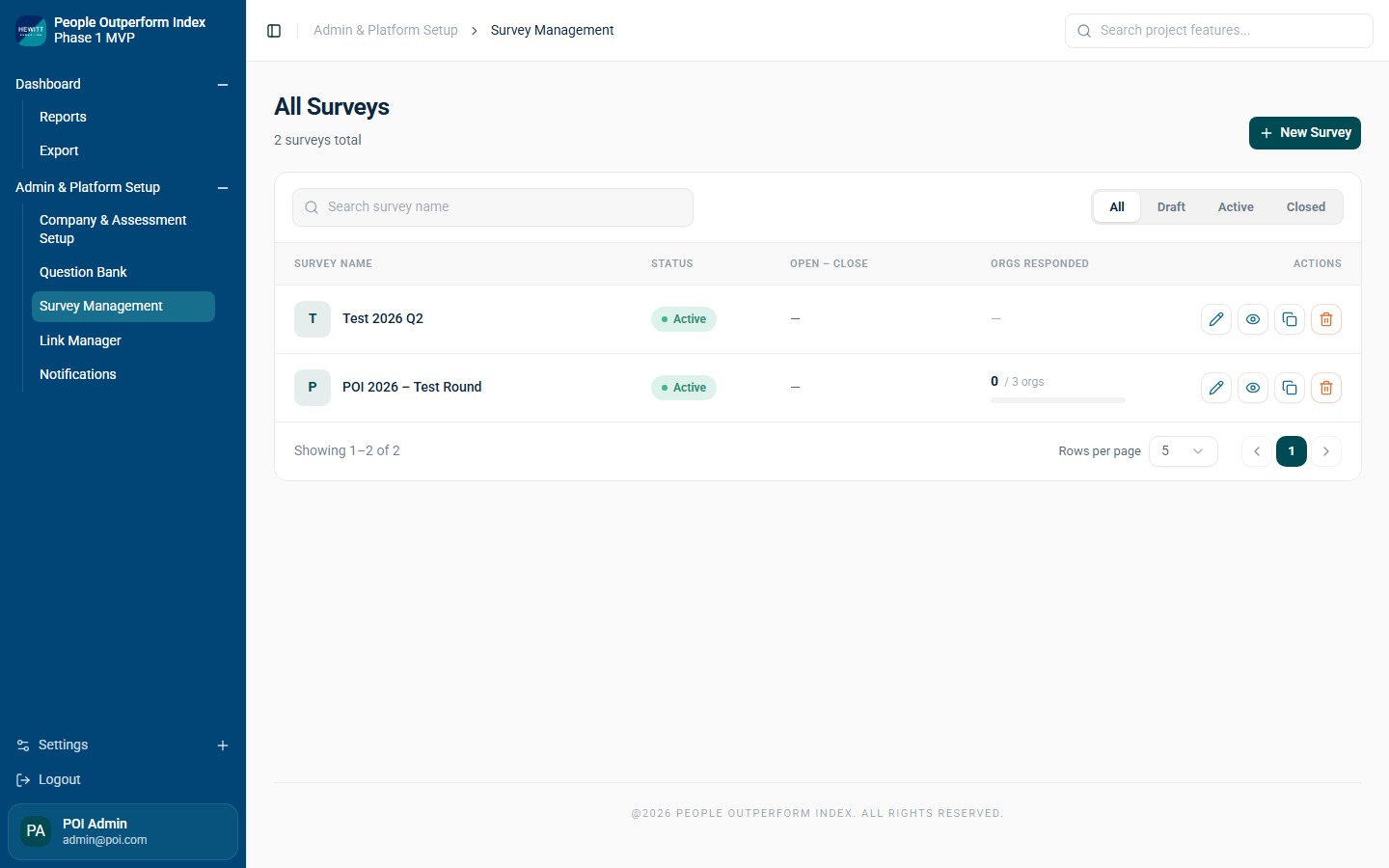
การสร้างแบบสำรวจใหม่ (New Survey)
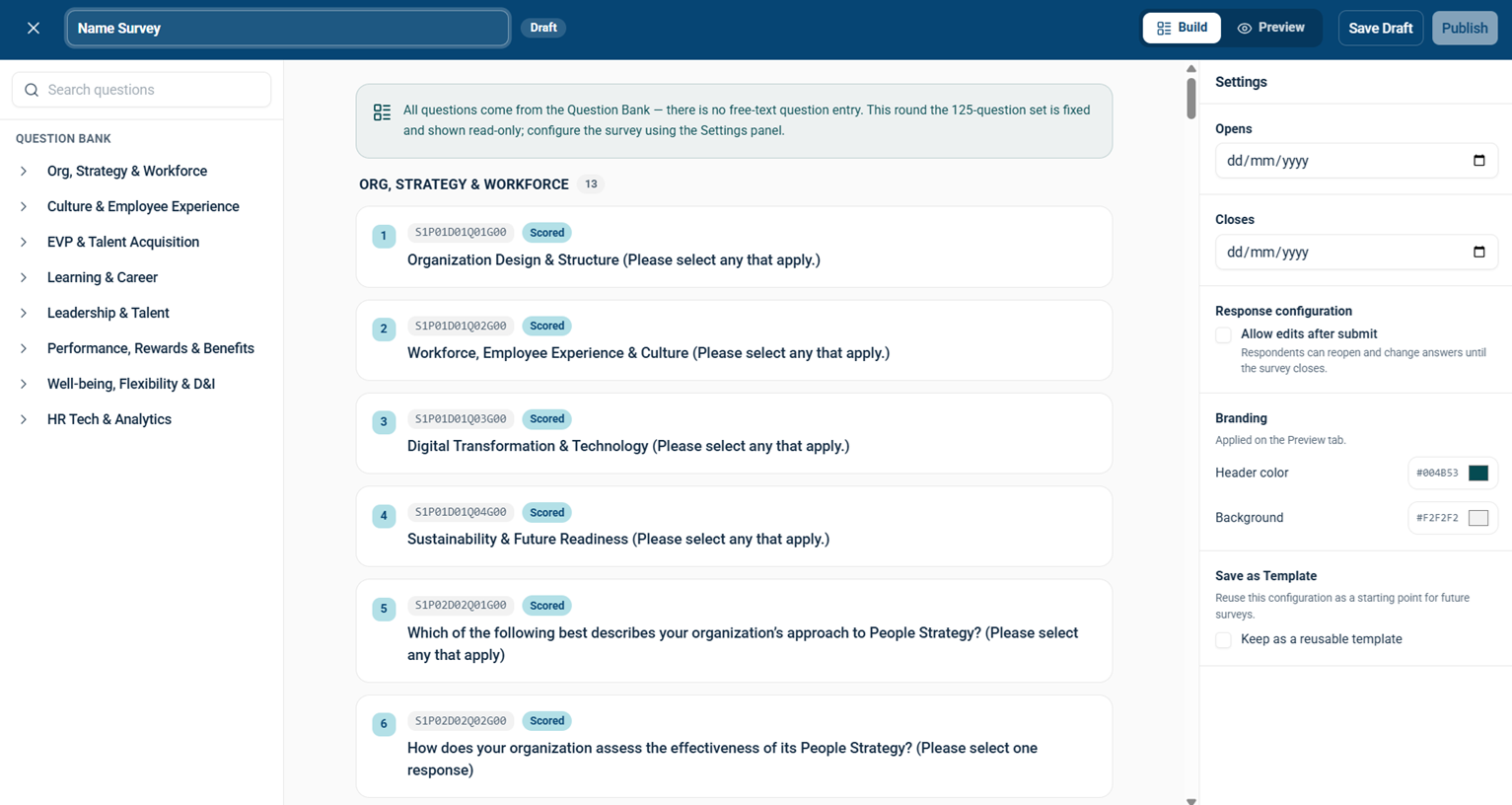
- กดปุ่ม + New Survey ตั้งชื่อแบบสำรวจในช่อง Name Survey
- ชุดคำถามจะดึงมาจาก Question Bank โดยอัตโนมัติ (คงที่ 125 ข้อ ไม่สามารถพิมพ์คำถามอิสระได้)
- กำหนดวันเปิด-ปิดรับคำตอบในแผง Settings ด้านขวา (Opens / Closes)
- ตั้งค่า Response configuration เช่น อนุญาตให้แก้ไขคำตอบหลังส่งหรือไม่
- ปรับแต่ง Branding (สีหัวข้อ/พื้นหลัง) ที่จะแสดงในหน้าตอบแบบสำรวจ
- เลือกบันทึกเป็น Save Draft, ดูตัวอย่างด้วย Preview หรือกด Publish เพื่อเผยแพร่
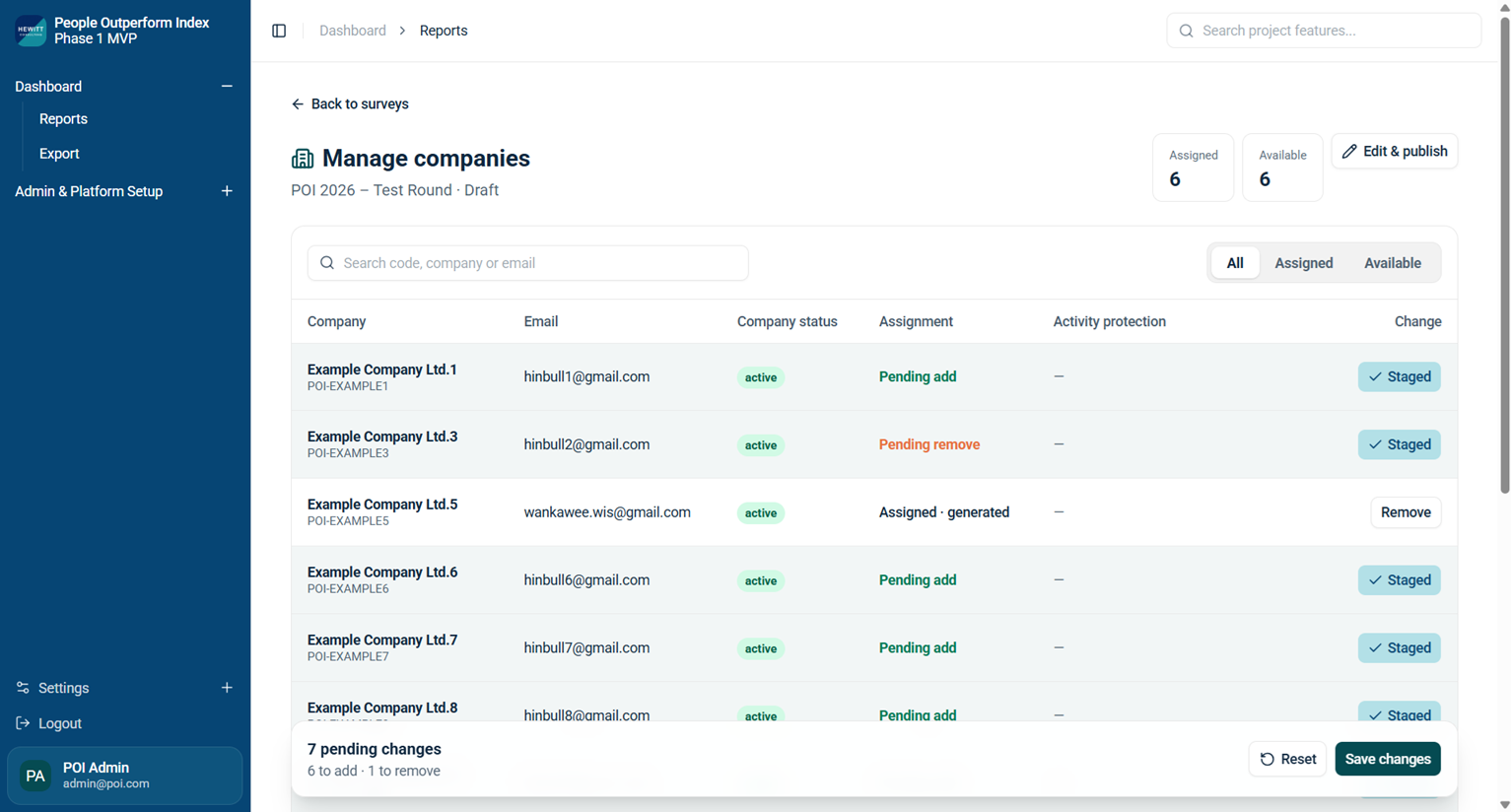
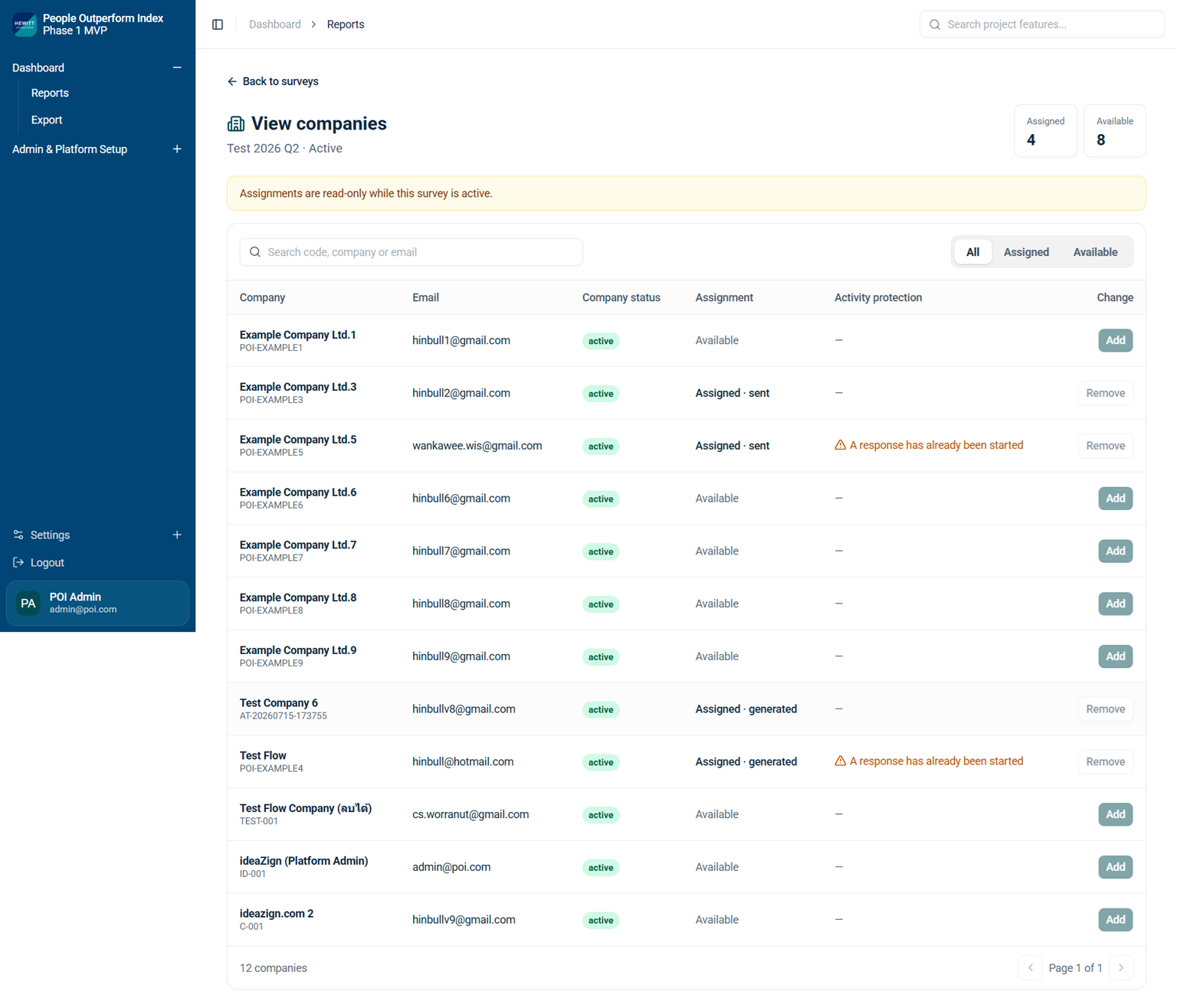
การกำหนดบริษัทที่เข้าร่วมแบบสำรวจ (Manage / View Companies)
- จากรายการ All Surveys กดไอคอน 👁 (View) เพื่อจัดการรายชื่อบริษัทของแบบสำรวจนั้น
- สถานะ Draft: กด Add / Remove เพื่อเลือกบริษัท การเปลี่ยนแปลงจะค้างเป็น Pending จนกว่าจะกด Save changes
- สถานะ Active: รายการจะเปลี่ยนเป็น Read-only ไม่สามารถแก้ไขบริษัทที่เข้าร่วมได้ระหว่างแบบสำรวจเปิดใช้งาน
- คอลัมน์ Activity protection จะเตือนหากบริษัทเริ่มตอบคำถามไปแล้วบางส่วน ก่อนที่ Admin จะนำออกจากรายการ
(6) Admin & Platform Setup – Link Manager
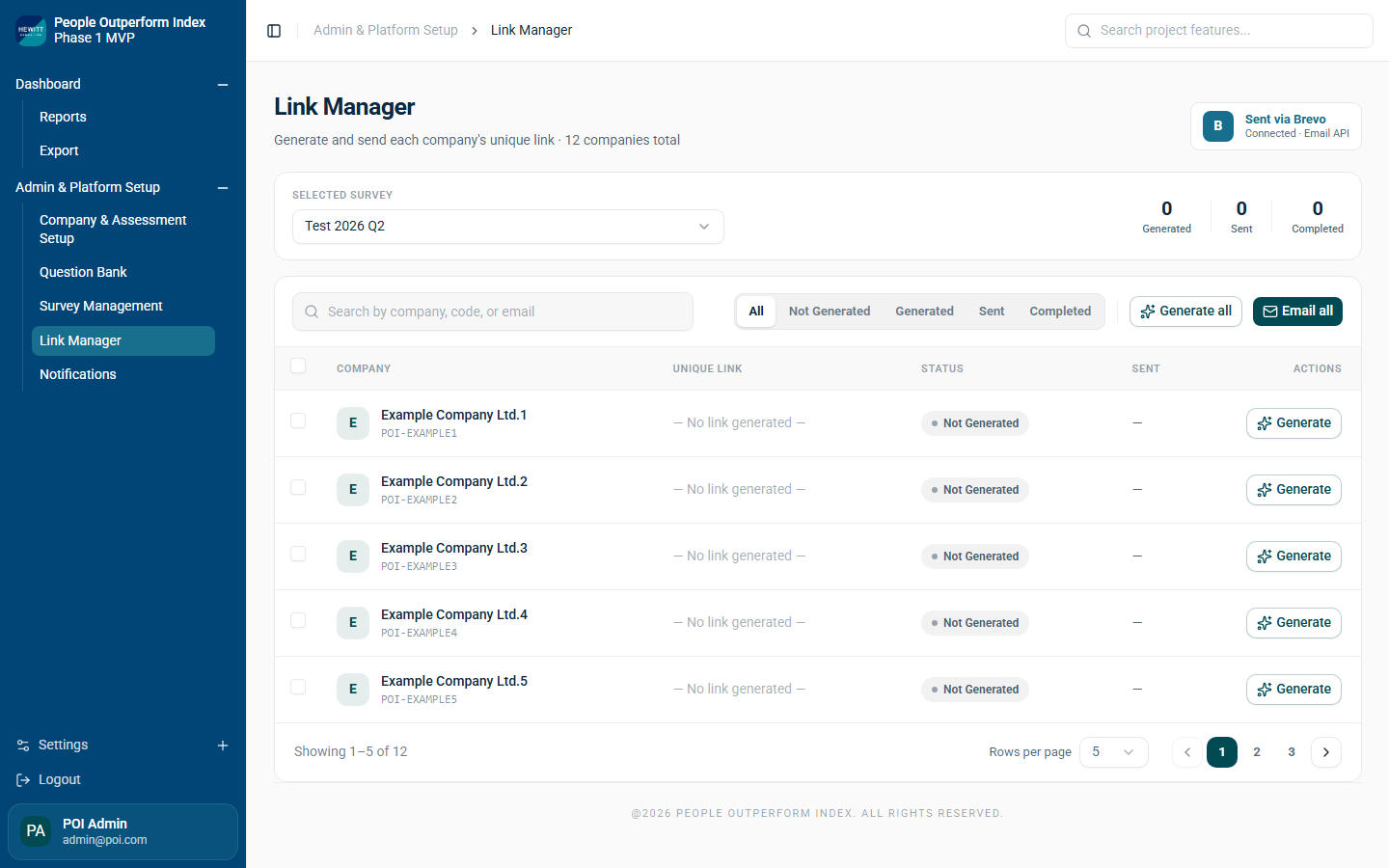
ใช้สร้างลิงก์แบบสำรวจเฉพาะของแต่ละบริษัท (Unique Link) และส่งอีเมลเชิญเข้าร่วมตอบแบบสำรวจผ่านระบบ Brevo
- คลิกเมนู Admin & Platform Setup › Link Manager
- เลือกแบบสำรวจที่ต้องการจากช่อง Selected Survey
- ดูภาพรวมจำนวนลิงก์ที่ Generated / Sent / Completed ที่มุมขวาบน
- กดปุ่ม Generate ในแถวของบริษัทเพื่อสร้างลิงก์เฉพาะ หรือกด Generate all เพื่อสร้างพร้อมกันทุกบริษัท
- ใช้แท็บ All / Not Generated / Generated / Sent / Completed เพื่อกรองสถานะ
- ค้นหาบริษัทด้วยชื่อ รหัส หรืออีเมล ผ่านช่องค้นหา
การส่งอีเมลเชิญตอบแบบสำรวจ (Send Invitation Email)
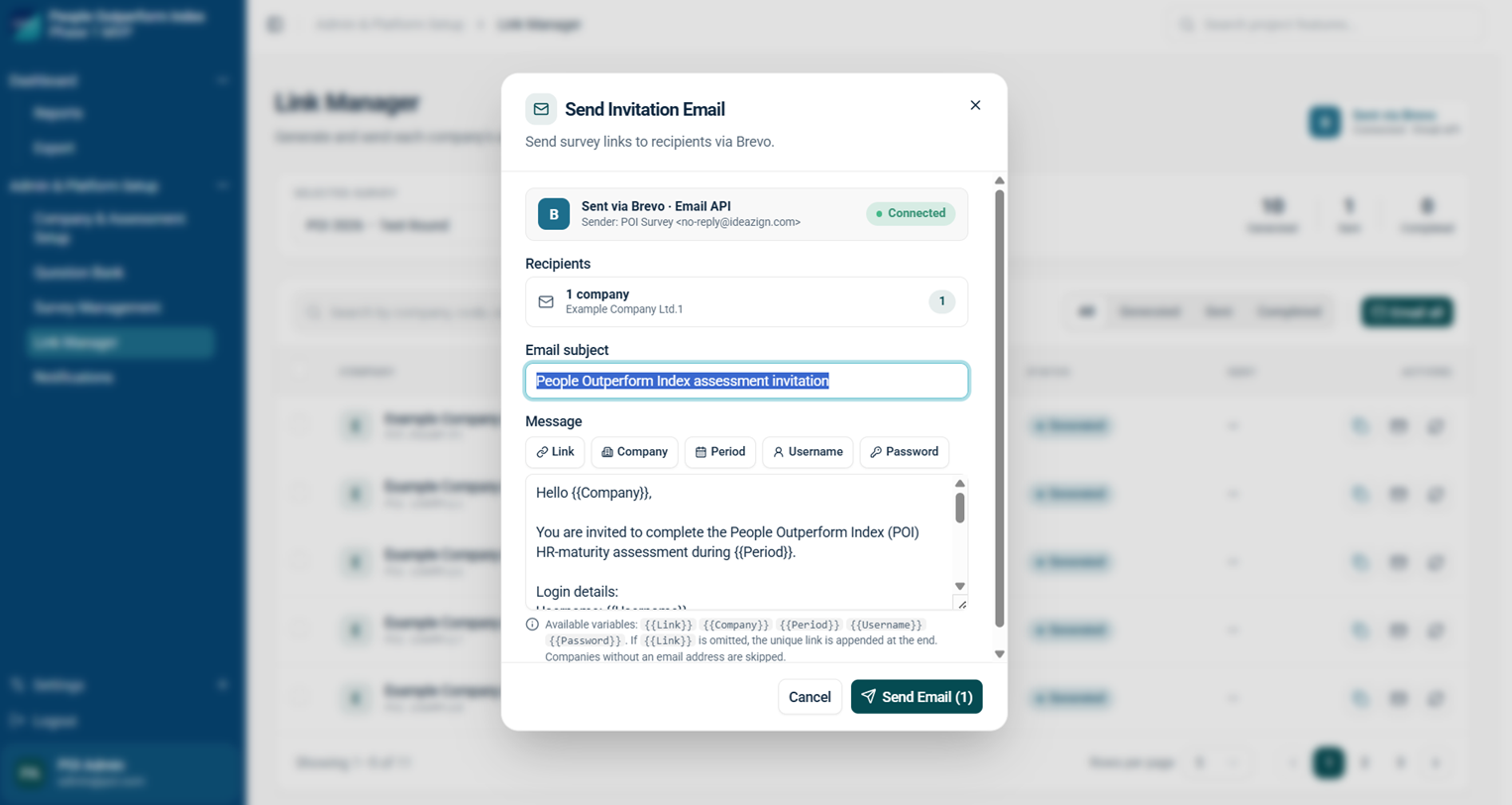
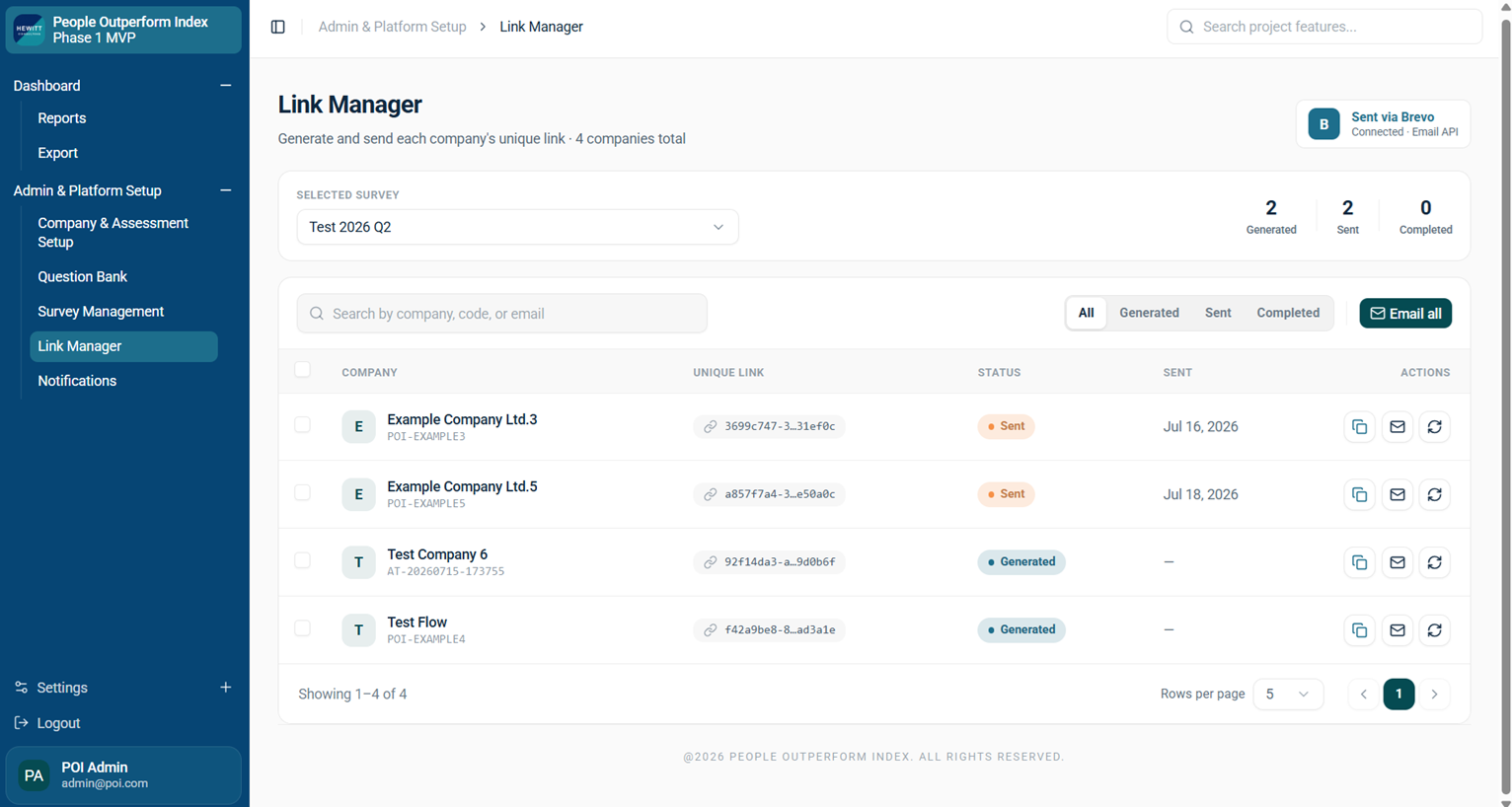
- เลือกบริษัท (ติ๊กช่องหน้ารายชื่อ) แล้วกดไอคอนซองจดหมาย หรือกด Email all เพื่อส่งให้ทุกบริษัท
- ตรวจสอบผู้รับ (Recipients) และหัวข้ออีเมล (Email subject) ที่ระบบตั้งค่าไว้เป็นค่าเริ่มต้น
- แก้ไขเนื้อหาอีเมลได้โดยแทรกตัวแปร
{{Link}},{{Company}},{{Period}},{{Username}},{{Password}}ผ่านปุ่มด้านบนกล่องข้อความ - กด Send Email เพื่อส่งผ่าน Brevo — สถานะบริษัทจะเปลี่ยนเป็น Sent พร้อมวันที่ส่งล่าสุด
(7) Admin & Platform Setup – Notifications
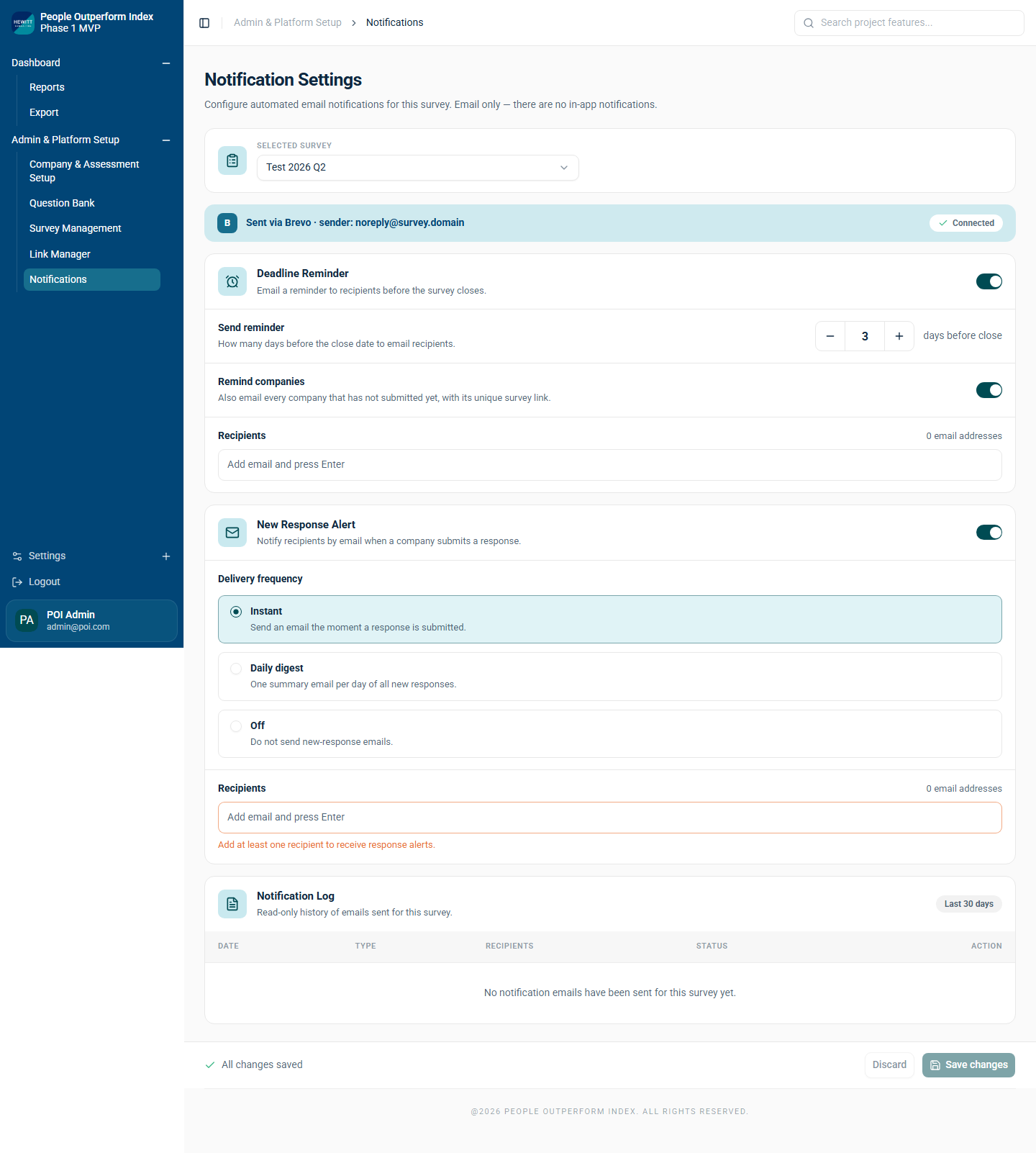
ตั้งค่าการแจ้งเตือนอีเมลอัตโนมัติของแต่ละแบบสำรวจ (ระบบแจ้งเตือนทางอีเมลเท่านั้น ไม่มีการแจ้งเตือนภายในระบบ)
- คลิกเมนู Admin & Platform Setup › Notifications และเลือกแบบสำรวจที่ต้องการตั้งค่าจาก Selected Survey
- Deadline Reminder — เปิด/ปิดการแจ้งเตือนก่อนปิดรับคำตอบ กำหนดจำนวนวันล่วงหน้า (เช่น 3 วันก่อนปิด) และเลือกว่าจะแจ้งเตือนบริษัทที่ยังไม่ส่งคำตอบพร้อมลิงก์ด้วยหรือไม่
- New Response Alert — แจ้งเตือนเมื่อมีบริษัทส่งคำตอบใหม่ เลือกความถี่ได้ทั้งแบบ Instant (ทันที), Daily digest (สรุปรายวัน) หรือ Off (ปิดการแจ้งเตือน) และระบุอีเมลผู้รับ
- ตรวจสอบประวัติการส่งอีเมลย้อนหลังได้ที่ตาราง Notification Log ด้านล่าง
- กด Save changes ทุกครั้งหลังแก้ไขการตั้งค่า
(8) Settings – Reset Password
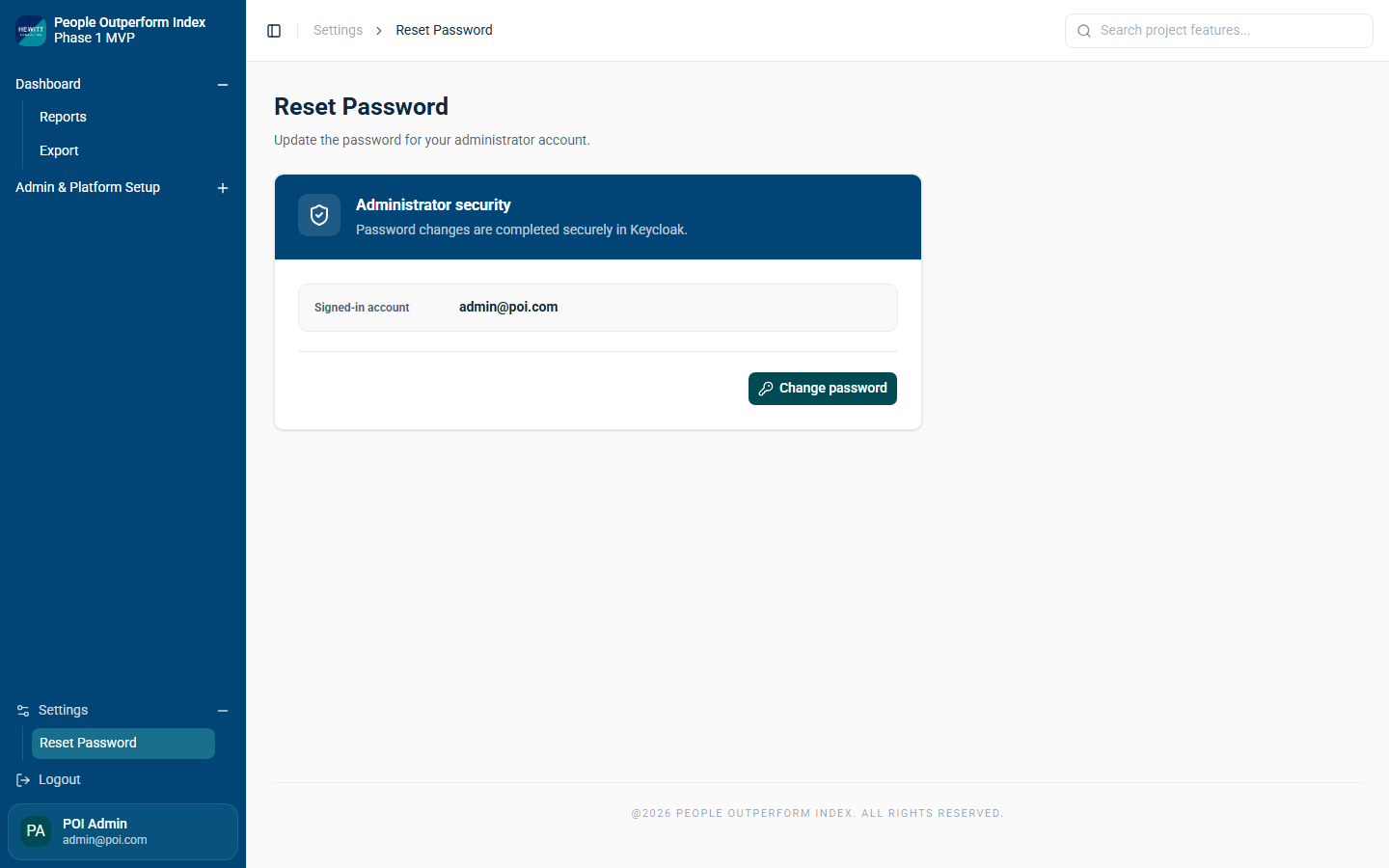
ใช้สำหรับเปลี่ยนรหัสผ่านของบัญชีผู้ดูแลระบบที่ล็อกอินอยู่
- คลิกเมนู Settings › Reset Password จาก Sidebar ด้านล่าง
- ตรวจสอบบัญชีที่ล็อกอินอยู่ในช่อง Signed-in account
- กดปุ่ม Change password ระบบจะพาไปยังหน้าจัดการรหัสผ่านที่ปลอดภัยผ่าน Keycloak
5 ตัวอย่างอีเมลอัตโนมัติของระบบ
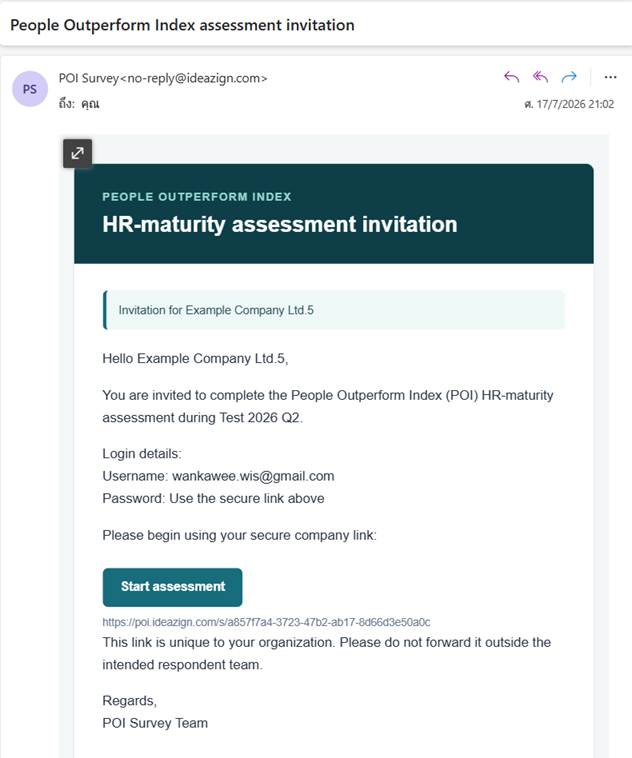
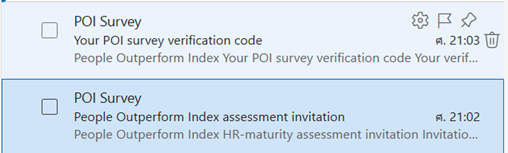
ระบบส่งอีเมลอัตโนมัติผ่าน Brevo จากผู้ส่ง POI Survey <no-reply@ideazign.com> โดยมี 2 ประเภทหลักดังนี้
อีเมลเชิญตอบแบบสำรวจ (Assessment Invitation)
ส่งจากเมนู Link Manager เมื่อ Admin กด Send Email ให้บริษัท — เนื้อหาระบุชื่อบริษัท ช่วงเวลาแบบสำรวจ Username และปุ่มลิงก์เฉพาะของบริษัทนั้น
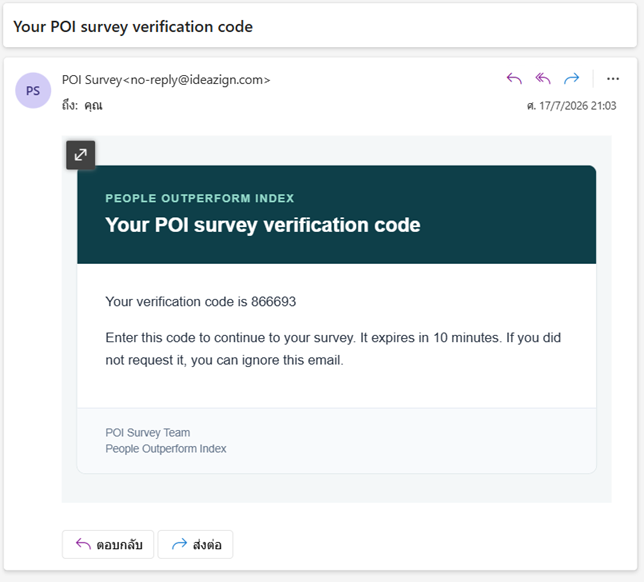
อีเมลรหัสยืนยันตัวตน (Verification Code / OTP)
ส่งให้ผู้ตอบแบบสำรวจเมื่อกดลิงก์เข้าระบบ เพื่อใช้กรอกยืนยันตัวตนก่อนเริ่มตอบแบบสำรวจ รหัสมีอายุการใช้งาน 10 นาที
6 ภาพรวมขั้นตอนฝั่งผู้ตอบแบบสำรวจ (Respondent)
เพื่อให้ Admin เข้าใจประสบการณ์ของบริษัทที่ได้รับเชิญ ส่วนนี้สรุปขั้นตอนที่ผู้ตอบแบบสำรวจจะพบหลังได้รับอีเมลเชิญจาก Link Manager
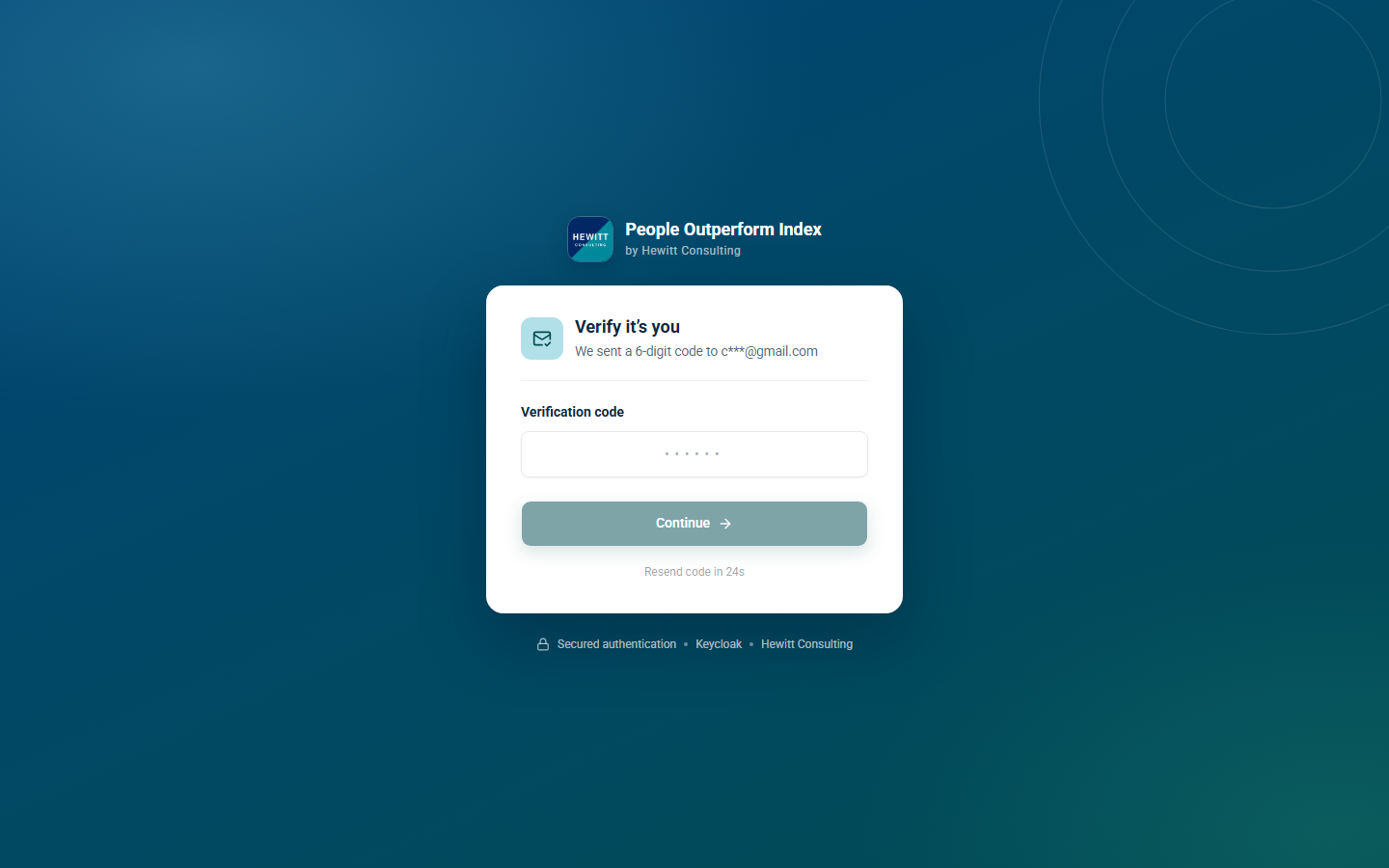
(1) ยืนยันตัวตนด้วยรหัส OTP
- ผู้ตอบกดปุ่ม Start assessment ในอีเมลเชิญ ระบบจะส่งรหัส OTP 6 หลักไปยังอีเมลที่ลงทะเบียนไว้
- กรอกรหัส 6 หลักในหน้า Verify it's you แล้วกด Continue (สามารถขอรหัสใหม่ได้หลังนับถอยหลัง)
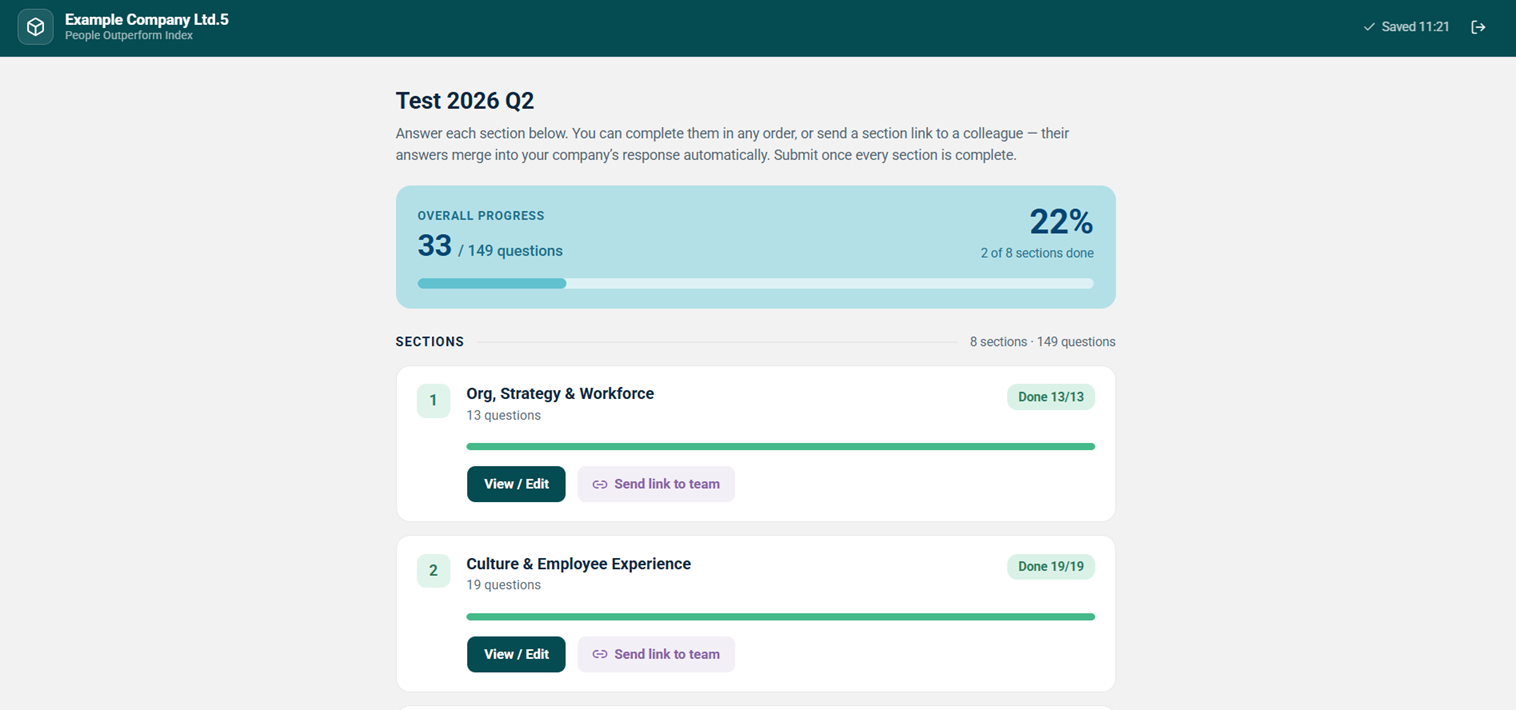
(2) หน้าสรุปความคืบหน้าแบบสำรวจ
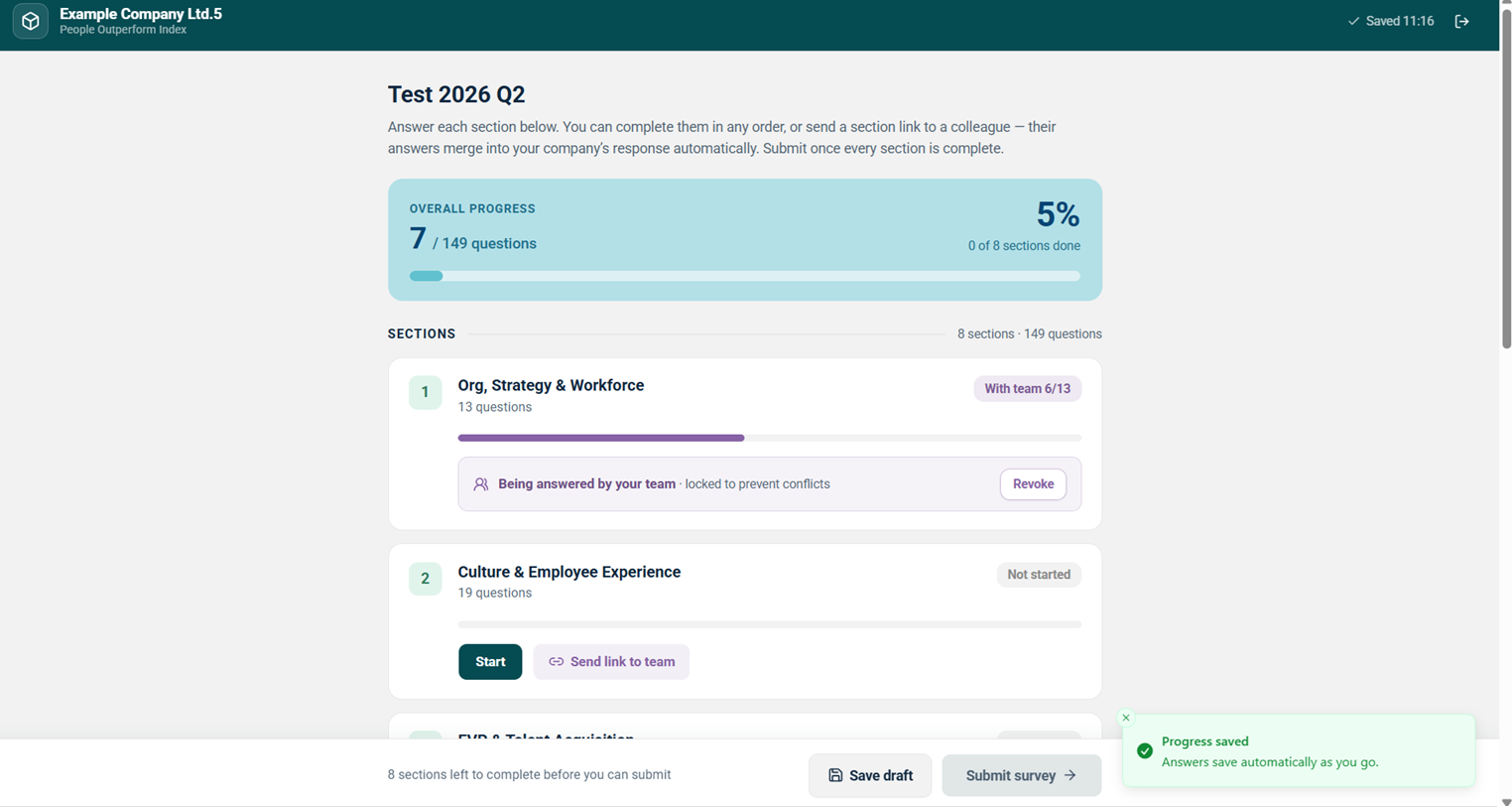
แบบสำรวจแบ่งออกเป็น 8 หมวด (Sections) รวม 149 ข้อ ผู้ตอบสามารถทำแต่ละหมวดตามลำดับที่ต้องการ และติดตามความคืบหน้าโดยรวมได้จากหน้านี้
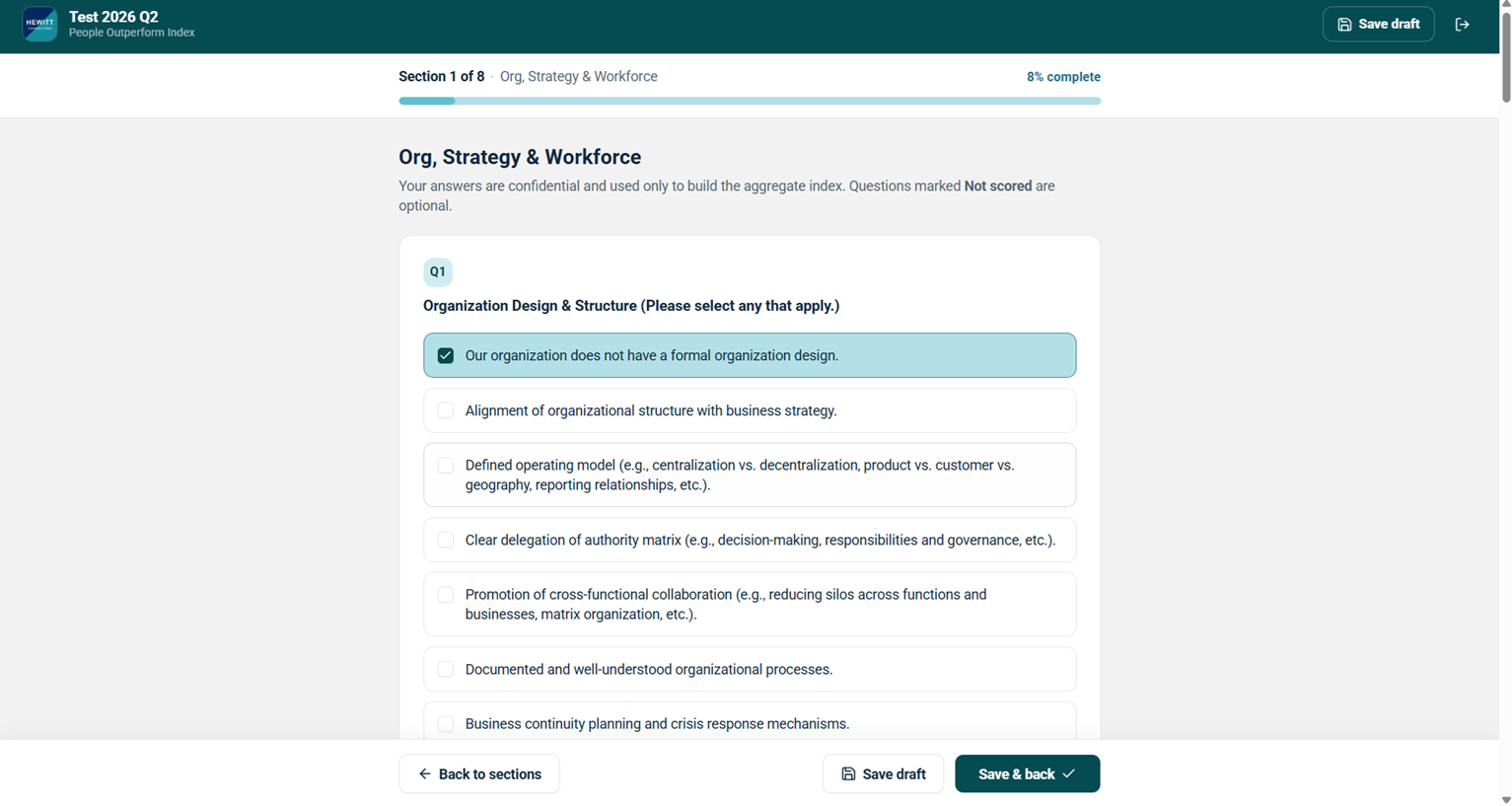
(3) การตอบคำถามในแต่ละหมวด
แต่ละหมวดจะแสดงคำถามทีละข้อพร้อมแถบความคืบหน้า (Section X of 8) ผู้ตอบเลือกคำตอบได้มากกว่า 1 ตัวเลือกตามที่ระบุในโจทย์ และสามารถกด Save draft หรือ Save & back เพื่อกลับไปหน้าหมวดหมู่ได้ตลอดเวลา
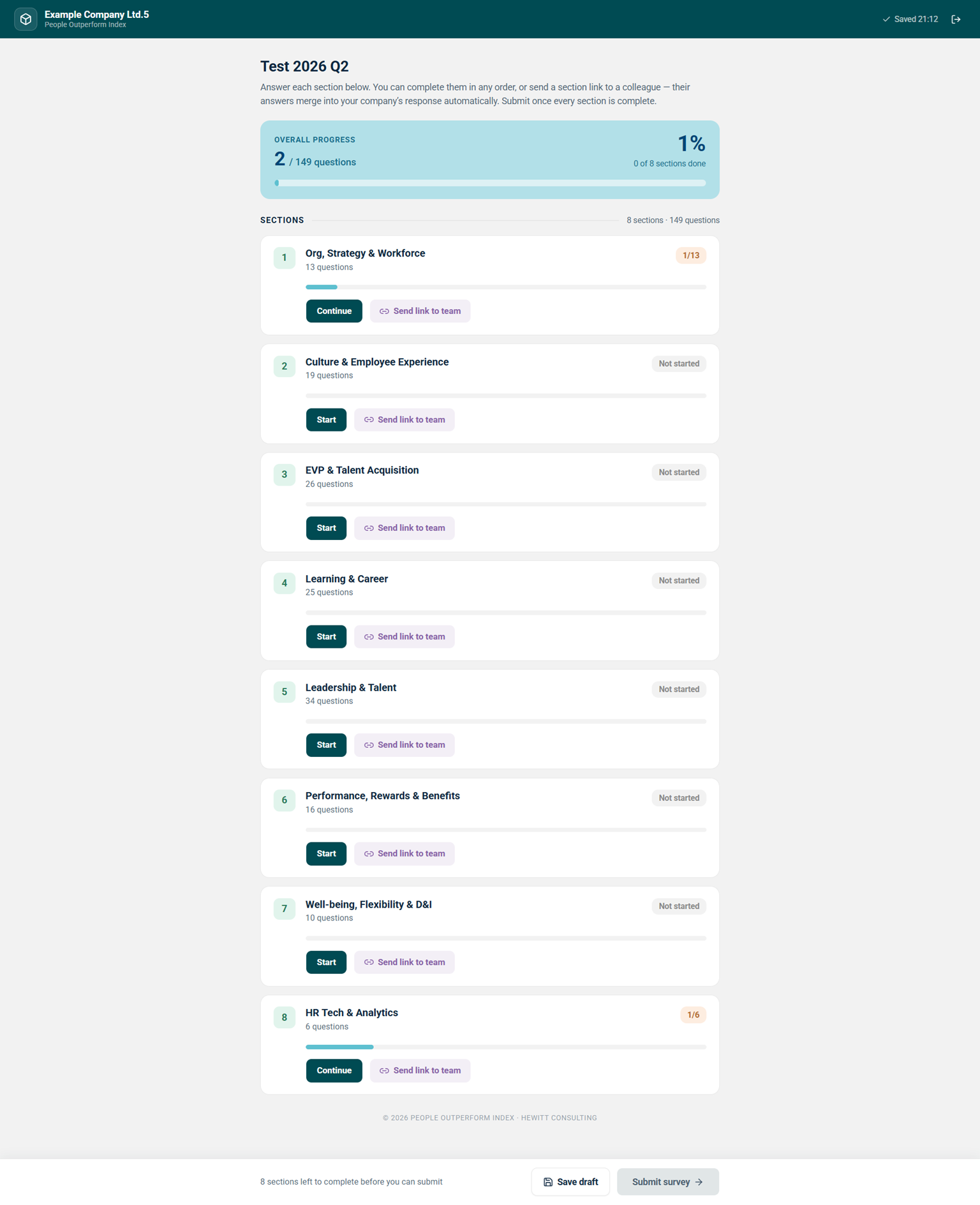
(4) บันทึกร่างและมอบหมายให้ทีมช่วยตอบ (Save Draft / Send link to team)
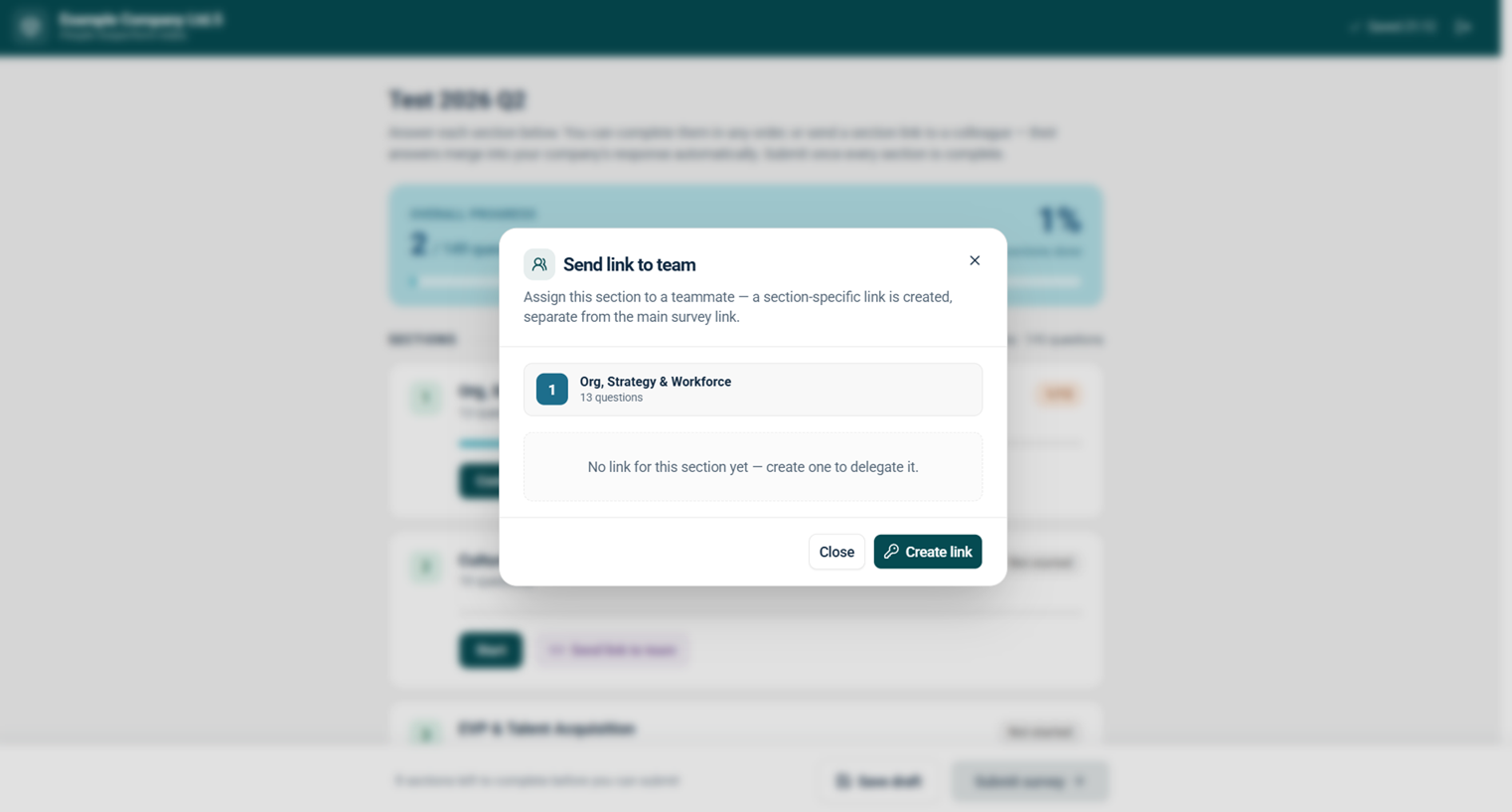
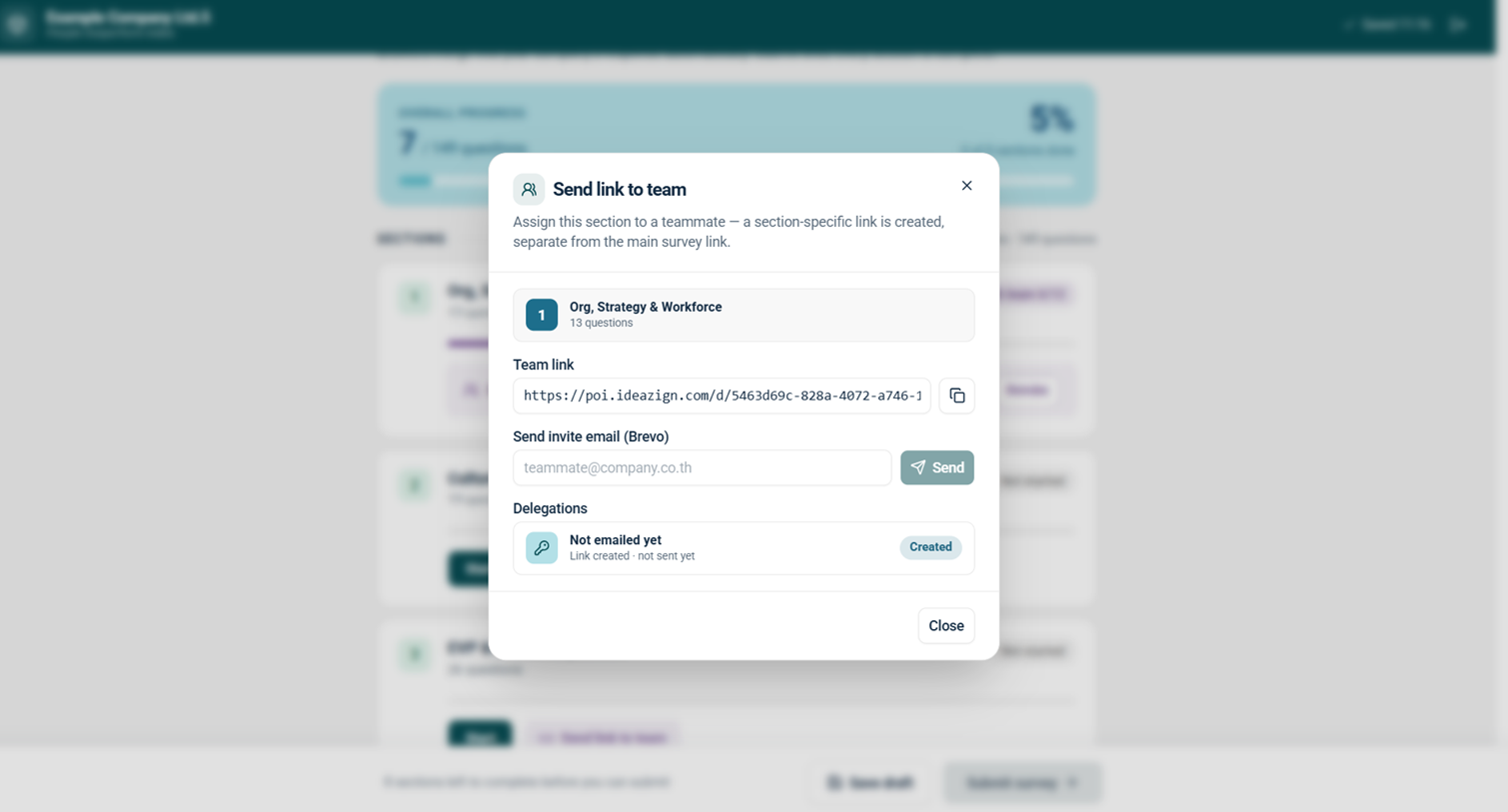
ผู้ตอบสามารถบันทึกคำตอบเป็นฉบับร่างได้ตลอดเวลา (ระบบบันทึกอัตโนมัติ) และสามารถส่งลิงก์เฉพาะหมวดให้เพื่อนร่วมทีมช่วยตอบแทนได้ โดยคำตอบจะรวมเข้ากับชุดคำตอบของบริษัทโดยอัตโนมัติ
- จากหน้าสรุปความคืบหน้า กด Send link to team ในหมวดที่ต้องการมอบหมาย
- กด Create link เพื่อสร้างลิงก์เฉพาะหมวดนั้น
- คัดลอกลิงก์ด้วยไอคอน 📋 หรือกรอกอีเมลเพื่อนร่วมทีมแล้วกด Send เพื่อส่งผ่าน Brevo
- สถานะการมอบหมาย (Delegations) จะแสดงว่าลิงก์ถูกสร้างแล้วและส่งอีเมลหรือยัง
7 การออกจากระบบ (Logout)
- คลิกเมนู Logout ที่ด้านล่างสุดของ Sidebar (ไอคอนประตูออก 🚪)
- ระบบจะยกเลิก Session ปัจจุบันและพากลับสู่หน้า Administrator sign in ทันที
- หากต้องการกลับเข้าใช้งาน ให้ทำตามขั้นตอนใน หัวข้อที่ 2 การเข้าสู่ระบบ อีกครั้ง
8 คำถามที่พบบ่อย (FAQ)
| คำถาม | คำตอบ |
|---|---|
| ทำไมเมนู "View companies" ของแบบสำรวจถึงกดแก้ไขไม่ได้? | เพราะแบบสำรวจนั้นมีสถานะ Active แล้ว รายชื่อบริษัทจะถูกล็อกเป็น Read-only ต้องปิด (Close) แบบสำรวจก่อนจึงจะแก้ไขรายชื่อบริษัทได้ |
| ลืมรหัสผ่านผู้ดูแลระบบต้องทำอย่างไร? | ไปที่เมนู Settings › Reset Password แล้วกด Change password ระบบจะพาไปตั้งรหัสผ่านใหม่ผ่าน Keycloak โดยตรง |
| ทำไม Question Bank ถึงแก้ไขคำถามไม่ได้? | ในรอบนี้ชุดคำถามทั้ง 125 ข้อถูกกำหนดตายตัว (Fixed) เพื่อรักษามาตรฐานการประเมิน หน้า Question Bank จึงเป็นโหมดอ่านอย่างเดียว |
| ลิงก์แบบสำรวจของแต่ละบริษัทใช้ซ้ำกันได้หรือไม่? | ไม่ควร ลิงก์ที่ Link Manager สร้างให้เป็นลิงก์เฉพาะของแต่ละบริษัท (Unique Link) ไม่ควรส่งต่อให้บริษัทอื่นใช้งาน |
| ผู้ตอบแบบสำรวจต้องกรอกรหัสผ่านหรือไม่? | ผู้ตอบเข้าระบบผ่านลิงก์เฉพาะและยืนยันตัวตนด้วยรหัส OTP ที่ส่งไปยังอีเมลเท่านั้น ไม่ต้องตั้งรหัสผ่านแยก |